

Any Audio Converter Freeware — настольный аудиоконвертер для Windows, ориентированный на повседневную работу с музыкальными файлами, аудиодорожками из видео, Audio CD, CUE-разметкой и базовыми параметрами кодирования. Программа объединяет несколько задач в одном окне: конвертация аудио, извлечение звука из видео, работа с онлайн-видео, CD Ripper, CUE Splitter, ID3 Tag Editor и простая подготовка фрагментов для рингтонов, плееров, смартфонов и локальной медиатеки. Поддерживаются Windows XP, Windows Vista, Windows 7, Windows 8, Windows 10 и Windows 11; для установки требуется процессор Intel/AMD от 1 GHz, 256 MB RAM, рекомендовано 512 MB RAM, и 100 MB свободного места на диске.
Программа рассчитана не на профессиональный монтаж, а на прикладную обработку готовых файлов. В ней удобно перевести FLAC в MP3 для телефона, сохранить WAV из ролика, конвертировать WMA в AAC, извлечь дорожки с Audio CD, разделить цельный альбом по CUE и поправить теги title, artist, album, album cover, year, genre и track. В этом смысле Any Audio Converter Freeware ближе к классическим Windows-конвертерам, чем к DAW и многодорожечным редакторам вроде Audacity.
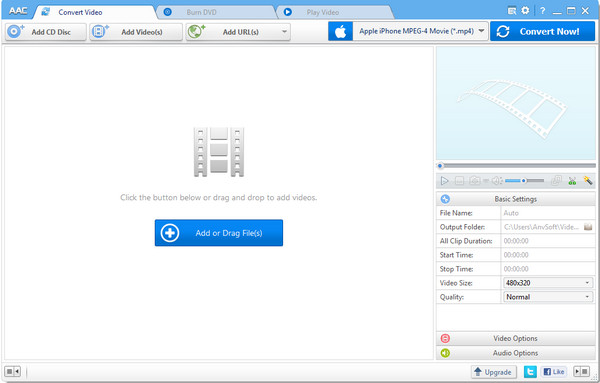
Главное окно устроено по логике очереди: пользователь добавляет файлы, выбирает output profile, настраивает параметры и запускает Convert NOW!. В верхней части видны рабочие вкладки Convert Video, Burn DVD и Play Video, кнопки Add CD Disc, Add Video(s), Add URL(s), справа расположен выбор профиля вывода, а в правой панели находятся Basic Settings, Video Options и Audio Options. Такая структура полезна для задач, где нужно не редактировать звук вручную по волнам, а быстро привести файл к нужному формату.
Для каких задач подходит программа
Any Audio Converter для Windows подходит прежде всего тем, кто работает с разными источниками аудио и не хочет держать отдельную программу для каждого сценария. Один и тот же интерфейс закрывает конвертацию MP3, WAV, WMA, AAC, M4A, MP2, FLAC, AIFF, DTS и AU, а также извлечение аудио из видеофайлов и роликов, добавленных через URL. В пошаговом сценарии пользователь выбирает Add Files или Add Video(s), задаёт формат в Output Format и запускает Convert.
Типичные задачи распределяются так:
| Сценарий | Что делает Any Audio Converter Freeware | Практический результат |
|---|---|---|
| Музыка для телефона или плеера | Конвертирует FLAC, WAV, WMA, M4A, OGG и другие файлы в MP3, AAC или WMA | Файл открывается на устройстве с ограниченной поддержкой форматов |
| Архивирование CD | Извлекает дорожки с Audio CD через CD Ripper | Треки сохраняются на компьютере в MP3, WAV или другом аудиоформате |
| Видео с нужной аудиодорожкой | Извлекает звук из AVI, MP4, WMV, MOV, FLV, RMVB и других видеоформатов | Из ролика получается отдельный аудиофайл |
| Альбом одним файлом | Делит CUE associated FLAC, MP3, APE, WAV, WMA, TAK, MPC, TTA, M4B, M4A, AIFF | Цельный альбом превращается в отдельные треки |
| Онлайн-видео | Добавляет URL через Add URL(s) и работает с YouTube, Facebook, Dailymotion, Vimeo, Metacafe, Howcast, Niconico и другими сайтами | Видео или музыка сохраняются локально и конвертируются в аудио |
| Подготовка короткого фрагмента | Обрезает нужный сегмент через Clip Audio Segments | Получается фрагмент для рингтона, заставки, короткой вставки |
| Порядок в медиатеке | Редактирует ID3-теги: title, artist, album, album cover, year, genre, track | Файлы корректно отображаются в плеерах и медиабиблиотеках |
Сильная сторона программы — сочетание бытовой простоты с набором функций, которые обычно распределены между несколькими утилитами. Для разовой конвертации достаточно выбрать файл и формат. Для регулярной работы полезнее пакетная очередь: несколько файлов добавляются в список, после чего общий output profile применяется сразу к группе.
Краткая карточка Any Audio Converter Freeware
| Параметр | Описание |
|---|---|
| Название | Any Audio Converter Freeware |
| Тип | Аудиоконвертер, CD Ripper, YouTube Downloader, CUE Splitter, базовый audio editor |
| Основная платформа | Windows |
| Поддерживаемые ОС | Windows XP, Windows Vista, Windows 7, Windows 8, Windows 10, Windows 11 |
| Основные задачи | Конвертация аудио, извлечение звука из видео, ripping Audio CD, CUE Splitter, редактирование ID3-тегов, работа с онлайн-видео |
| Кнопки и элементы рабочего процесса | Add CD Disc, Add Video(s), Add URL(s), Convert NOW!, Output Format, Basic Settings, Audio Options, Open Folder / Output Folder |
| Форматы вывода в базовой инструкции | WAV, WMA, OGG, AAC, MP3, M4A, MP2, FLAC, AIFF, DTS, AU |
| Работа с CD | Audio CD Ripper и CDA to MP3 Converter |
| Работа с CUE | Разделение CUE associated FLAC, MP3, APE, WAV, WMA, TAK, MPC, TTA, M4B, M4A, AIFF |
| Работа с тегами | title, artist, album, album cover, year, genre, track |
| Настройки кодирования | audio codec, bitrate, sample rate, audio channel, audio track, audio volume, audio quality |
По смежным задачам на freeexe.net уместны материалы о программах MediaHuman Audio Converter, Freemake Audio Converter, XMedia Recode, Format Factory, TAudioConverter, CDex, HandBrake, MediaCoder и Audacity. Эти программы пересекаются с Any Audio Converter Freeware по конвертации аудио, извлечению дорожек, работе с видеоисточниками и обработке медиатеки, но отличаются глубиной настроек и целевыми сценариями.
Интерфейс и логика работы
Интерфейс Any Audio Converter Freeware построен вокруг очереди заданий. В центре находится список добавленных файлов, справа — панель с настройками выбранного элемента, сверху — основные команды. Такая компоновка хорошо подходит для конвертера: пользователь видит входной файл, формат вывода, длительность, параметры кодирования и кнопку запуска в одном рабочем окне.
В верхней панели расположены Add CD Disc, Add Video(s) и Add URL(s). Add CD Disc используется для работы с Audio CD, Add Video(s) добавляет локальные аудио- и видеофайлы, Add URL(s) открывает окно импорта онлайн-видео. Справа от этих кнопок находится выбор output profile: программа показывает профиль устройства или формат, например MP3 Audio (*.mp3). Конвертация запускается через Convert NOW!, а результат затем открывается через Output Folder или Open Folder в зависимости от окна и этапа работы.

На скриншоте видно, что после добавления файла в очереди отображается название ролика, длительность, параметры видео и аудио, а в правой части остаётся предпросмотр. Кнопка Add Video(s) выделена как основной вход для локальных файлов, хотя программа работает не только с видео: через этот сценарий добавляются и аудиофайлы, которые нужно перекодировать в другой формат.
Правая панель важна для точной подготовки результата. В Basic Settings отображаются File Name, Output Folder, Start Time, Stop Time, Video Size и Quality. Для аудиосценариев особенно важны Audio Options: здесь пользователь управляет codec, bitrate, sample rate, channel, track, volume и quality. Такой подход позволяет не лезть в отдельный профессиональный редактор, когда нужно только уменьшить размер файла, изменить кодек или вырезать фрагмент.
Поддерживаемые форматы
Any Audio Converter Freeware работает с популярными аудио- и видеоформатами, а также с форматами, которые встречаются в старых медиатеках и CD-архивах. В списке поддерживаемых аудиоформатов встречаются MP3, WAV, WMA, FLAC, AC3, AAC, M4A, OGG, AMR, AU, AIF, AIFF, AIFC, ADTS, ALAW, APE, CAF, DTS, GSM, MKA, MLP, MMF, MP1, MP2, MPEG3, MPC, M2A, NUT, OMA, QCP, RA, RR и другие.
Для вывода в базовом руководстве перечислены WAV, WMA, OGG, AAC, MP3, M4A, MP2, FLAC, AIFF, DTS и AU. Это закрывает основные типы задач: компактный MP3 для повседневного прослушивания, WAV и AIFF для несжатого хранения, FLAC для аудио без потерь, AAC и M4A для мобильных устройств, WMA для старых Windows-плееров, OGG для открытых медиасценариев.
| Группа | Форматы и сценарии |
|---|---|
| Сжатые аудиоформаты | MP3, AAC, M4A, WMA, OGG — удобны для телефона, плеера, автомобиля, отправки файла и экономии места |
| Форматы без потерь и несжатые форматы | FLAC, WAV, AIFF — подходят для архива, промежуточного хранения и последующей обработки |
| Старые и редкие форматы | AU, RA, MPC, TTA, APE, DTS, AC3 — полезны при разборе старых коллекций и файлов из разных источников |
| Видеоисточники | AVI, MPEG, WMV, MOV, MP4, RM, RMVB, ASF, FLV и другие — используются для извлечения аудиодорожки |
| CD и CUE | Audio CD, CDA, CUE associated FLAC/MP3/APE/WAV/WMA/TAK/MPC/TTA/M4B/M4A/AIFF — нужны для переноса дисков и альбомов |
| Устройства и профили | Apple Products, Sony Products, Microsoft Products, mp3 player — помогают выбрать формат без ручного разбора совместимости |
При выборе формата важно учитывать не только качество, но и дальнейшее устройство воспроизведения. MP3 остаётся самым совместимым вариантом для бытовых устройств. FLAC сохраняет качество исходника, но занимает больше места и поддерживается не каждым старым плеером. WAV удобен как промежуточный формат, но для большой медиатеки он быстро увеличивает объём хранения. AAC и M4A часто удобны для мобильных сценариев, где нужен баланс размера и качества.
Конвертация аудио
Конвертация аудио — центральная функция программы. Рабочий процесс состоит из трёх действий: добавить файл, выбрать output profile и запустить Convert. В программе доступны WAV, WMA, OGG, AAC, MP3, M4A, MP2, FLAC, AIFF, DTS и AU как аудиоформаты вывода; перед запуском можно настроить audio codec, sample rate, audio channel, audio volume, параметры AAC, параметры MP3, добавить lyrics, отредактировать ID3 Tag и обрезать аудио на небольшие клипы.
Any Audio Converter Freeware удобно использовать, когда исходные файлы собраны из разных мест: часть музыки хранится во FLAC, старые записи лежат в WMA, отдельные дорожки остались в WAV, а ролики нужно перевести в MP3. Вместо ручной подготовки каждого файла пользователь добавляет их в общий список и выбирает единый профиль. Для регулярной работы это снижает количество повторяющихся действий: не нужно открывать каждый трек отдельно, выбирать формат заново и искать папку результата после каждой операции.
Когда выбирать MP3, WAV, FLAC, AAC и OGG
MP3 нужен, когда важнее совместимость. Этот формат открывается в автомобильных магнитолах, старых портативных плеерах, телефонах, телевизорах и бытовых медиапроигрывателях. При конвертации FLAC в MP3 качество исходника становится ниже из-за сжатия с потерями, но файл занимает меньше места и проще переносится между устройствами.
WAV подходит для случаев, когда файл нужен без сжатия. Такой вариант разумен для промежуточной обработки, записи на диск, передачи в аудиоредактор или сохранения фрагмента без дополнительного lossy-сжатия. Минус WAV — большой размер, поэтому для повседневной медиатеки он менее удобен.
FLAC сохраняет аудио без потерь и полезен для архива. При переводе Audio CD в FLAC пользователь получает компактнее WAV, но сохраняет качество диска. Для старых устройств FLAC не всегда удобен, поэтому часто возникает второй шаг: архив хранится во FLAC, а копия для телефона создаётся в MP3 или AAC.
AAC и M4A подходят для мобильных устройств и медиатек, где требуется хороший баланс качества и размера. OGG удобен для пользователей, которым нужен открытый формат и совместимость с плеерами, поддерживающими Vorbis.
Извлечение звука из видео
Any Audio Converter Freeware извлекает аудио из видеофайлов и сохраняет его в аудиоформат. Эта задача нужна для лекций, вебинаров, клипов, записей экрана, архивных роликов и видеоматериалов, где важна только звуковая дорожка. Программа работает с AVI, MPEG, WMV, MOV, MP4, RM, RMVB, ASF, FLV и другими популярными видеоформатами, а результат можно сохранить в MP3, WMA, WAVE, AAC, OGG, FLAC и другие аудиоформаты.
Извлечение звука не превращает Any Audio Converter Freeware в монтажную станцию. Программа не рассчитана на многодорожечную сборку подкастов, реставрацию шумной записи, спектральное редактирование или мастеринг. Её задача проще: взять готовую дорожку из видео, при необходимости обрезать ненужный участок и сохранить результат в формате, который будет открываться на нужном устройстве.
Практический пример: пользователь добавляет MP4-запись лекции через Add Video(s), выбирает MP3 Audio (*.mp3), открывает Audio Options и задаёт bitrate, sample rate и channel. После Convert NOW! итоговый файл можно слушать без видеоряда. Для длинных роликов это полезно: аудио занимает меньше места, быстрее копируется на телефон и не требует видеоплеера.
Работа с YouTube и онлайн-видео
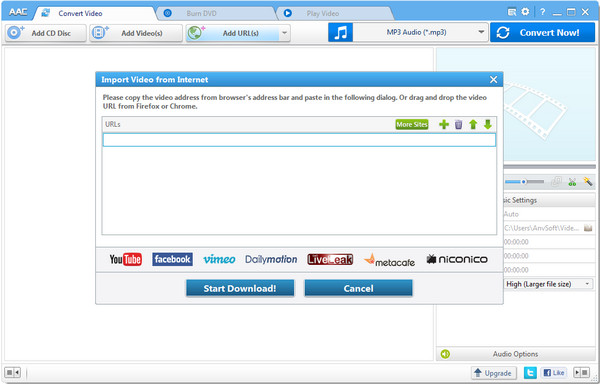
В Any Audio Converter Freeware есть отдельный сценарий для онлайн-видео. Кнопка Add URL(s) открывает окно Import Video from Internet. В этом окне есть поле URL, кнопка Start Download!, кнопка Cancel и строка с логотипами YouTube, Facebook, Vimeo, Dailymotion, LiveLeak, Metacafe, Niconico. Программа работает с YouTube, Facebook, Dailymotion, Vimeo, Metacafe, Howcast, Niconico и другими сайтами из списка 100+ сервисов.
Сценарий выглядит так: пользователь копирует адрес ролика, нажимает Add URL(s), вставляет ссылку в поле URL и запускает Start Download!. После загрузки ролик можно перевести в аудиоформат через вкладку Convert Video. Для результата выбирается MP3, AAC, WAV, WMA или другой формат, а затем запускается Convert NOW!. В программе также есть Pause и Pause All через контекстное меню для процесса загрузки, а для найденного файла — Open file Location.
Эта функция полезна не только для музыки. Из онлайн-видео можно получить аудио лекции, интервью, выступления, обучающего материала или собственной публикации. Перед сохранением чужого материала нужно учитывать права на контент и правила площадки: программа даёт технический инструмент, но не отменяет ограничения на использование роликов.
Извлечение дорожек с Audio CD
Any Audio Converter Freeware включает Audio CD Ripper и CDA to MP3 Converter. Этот блок нужен для переноса коллекции компакт-дисков на компьютер. Программа извлекает дорожки с CD и сохраняет их в MP3, WAV или другие аудиоформаты. При конвертации сохраняется tag information: title, artist, album, track и дополнительные пользовательские данные.

Работа с Audio CD отличается от обычного копирования файлов. На диске пользователь видит CDA-дорожки, но они не являются полноценными MP3 или WAV-файлами. CD Ripper считывает аудиоданные и создаёт отдельные файлы на диске компьютера. В результате старый альбом можно добавить в медиатеку, перенести на телефон или сохранить во FLAC для архива.
Выбор формата зависит от цели. MP3 подходит для повседневного прослушивания и занимает меньше места. WAV сохраняет несжатые данные, но быстро увеличивает размер коллекции. FLAC удобен для архивирования без потерь: файл меньше WAV, а качество CD сохраняется. WMA и OGG применимы для устройств и программ, где эти форматы уже используются.
CUE Splitter и работа с цельными альбомами
CUE Splitter решает задачу, которая часто встречается в музыкальных архивах: альбом хранится одним большим файлом, а треки описаны отдельной CUE-разметкой. Any Audio Converter Freeware разделяет CUE associated FLAC, MP3, APE, WAV, WMA, TAK, MPC, TTA, M4B, M4A, AIFF и другие альбомы, подкасты или compilation на отдельные аудиотреки.
Такой сценарий важен для коллекций без потерь. Например, альбом может храниться как один FLAC-файл с CUE. Без разделения плеер показывает одну длинную дорожку, перемотка неудобна, треки не отображаются как отдельные композиции. После обработки CUE Splitter пользователь получает набор файлов, которые проще переименовать, перенести в медиатеку и воспроизводить в нужном порядке.
CUE-разметка полезна ещё и тем, что сохраняет структуру альбома: номера треков, границы композиций и связанные данные. Any Audio Converter Freeware подходит для этой задачи лучше простого аудиоредактора, потому что не заставляет вручную искать начало и конец каждого трека по волновой форме.
Базовое редактирование аудио
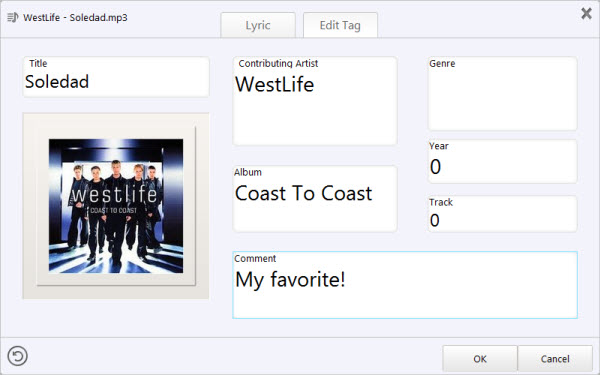
Редактирование в Any Audio Converter Freeware сосредоточено на подготовке файла к конвертации. Программа позволяет обрезать сегмент, настроить audio codec, bitrate, sample rate, audio channel, audio track, audio volume и audio quality, а также работать с lyrics и ID3 Tag. ID3 Tag Editor читает, добавляет и редактирует title, artist, album, album cover, year, genre и track как у исходных, так и у сконвертированных файлов.
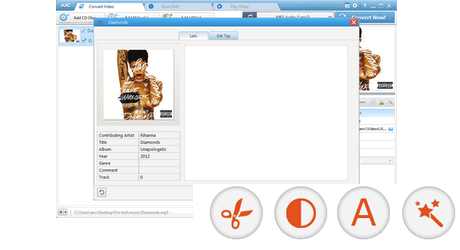
Clip Audio Segments нужен для коротких задач: вырезать вступление, сохранить фрагмент лекции, подготовить ringtone, оставить нужный кусок из длинной записи. Это не замена монтажному редактору: здесь нет сложной работы с несколькими дорожками, огибающими, шумоподавлением и спектром. Зато для бытового фрагмента достаточно выбрать Start Time и Stop Time, задать формат и запустить Convert.
Настройки audio codec, bitrate и sample rate влияют на совместимость, размер и качество. Bitrate определяет объём данных в сжатом файле: чем он выше, тем больше итоговый размер. Sample rate связан с частотой дискретизации; для музыки часто сохраняют параметры исходника, чтобы не выполнять лишнее пересэмплирование. Channel задаёт моно или стерео. Audio volume помогает изменить громкость при подготовке файла для плеера, но не заменяет полноценную нормализацию и мастеринг.
ID3-теги важны для медиатеки. Без title, artist и album плеер показывает файл по имени, а не по данным композиции. Album cover помогает быстро находить альбом по обложке. Year, genre и track полезны для сортировки. Если пользователь переводит старую коллекцию WMA или WAV в MP3, правка тегов сразу после конвертации снижает хаос в библиотеке.
Настройки программы
Окно настроек открывается через значок шестерёнки в правой верхней части интерфейса. Внутри видны вкладки General, Video, Audio, Online Video, Subtitles и Misc. В General задаются Set Output Folder, Folder for Storing Snapshots, параметры Conversion и Localization. В этом же окне есть кнопки Browse..., Open..., OK и Cancel.
Для аудиоконвертации особенно важны два блока. Первый — путь сохранения. Set Output Folder определяет, куда будут попадать готовые файлы. Если не настроить папку заранее, результат легко потерять среди исходников и временных каталогов. Второй — параметры конвертации. В окне настроек задаётся number of simultaneous video conversion, а в интерфейсе файла доступны Audio Options для codec, bitrate, sample rate, channel, track, volume и quality.
Вкладка Online Video относится к загрузке роликов через Add URL(s). Вкладка Subtitles важна для видеосценариев, но при чистой конвертации аудио она не является центральной. Misc. собирает дополнительные параметры программы. Такая организация показывает, что Any Audio Converter Freeware вырос из простого аудиоконвертера в комбинированный медиаконвертер, но аудиозадачи остаются основным назначением.
Пошаговая инструкция: как конвертировать файл в MP3
Для перевода WAV, FLAC, WMA, M4A, OGG или видеофайла в MP3 используется вкладка Convert Video. Несмотря на название вкладки, в этом режиме добавляются и аудио, и видеофайлы. Рабочий процесс состоит из трёх шагов: Add Files, выбор output profile и Convert.
Откройте вкладку Convert Video.

Нажмите Add Video(s) или Add Files и выберите файл на диске.
Проверьте, что файл появился в центральной очереди.
В правой верхней части выберите профиль MP3 Audio (*.mp3).
Откройте Audio Options, если нужно изменить bitrate, sample rate, channel, audio volume или audio quality.
При необходимости задайте Start Time и Stop Time, чтобы сохранить не весь файл, а отдельный фрагмент.
Нажмите Convert NOW!.
После завершения откройте папку результата через Output Folder или Open Folder.
Для пакетной конвертации шаги почти не меняются. В очередь добавляются несколько файлов, затем выбирается общий профиль. Этот способ удобен для музыкальной папки, где все треки нужно привести к одному формату. При работе с альбомами важно проверить ID3-теги до или после конвертации: artist, album и track отвечают за правильный порядок отображения в плеере.
Пошаговая инструкция: как извлечь звук из видео
Извлечение аудио из видео выполняется через тот же рабочий экран. Any Audio Converter Freeware принимает видеофайлы и позволяет выбрать аудиоформат вывода. Такой сценарий подходит для MP4, AVI, WMV, MOV, FLV, RMVB и других видеофайлов, из которых нужно получить MP3, WAV, AAC, WMA, OGG или FLAC.
Нажмите Add Video(s).
Выберите видеофайл на диске.
Дождитесь появления файла в очереди.
В output profile выберите нужный аудиоформат: MP3 Audio (*.mp3), WAV, AAC, FLAC или другой вариант.
В Audio Options проверьте codec, bitrate, sample rate и channel.
Используйте Start Time и Stop Time, если нужно извлечь только часть ролика.
Нажмите Convert NOW!.
Откройте результат через Output Folder.
В этом сценарии не нужно отдельно отделять видеодорожку вручную. Программа сама берёт аудиопоток из файла и сохраняет его как отдельный аудиофайл. Это удобно для лекций, интервью и видеозаписей, где изображение больше не требуется.
Пошаговая инструкция: как добавить онлайн-видео и сохранить звук
Онлайн-сценарий начинается с кнопки Add URL(s). Она открывает окно Import Video from Internet, где есть поле URL и кнопка Start Download!. Последовательность работы простая: открыть окно Video Download, вставить URL, запустить Download, затем перейти в Convert и выбрать output profile.
Скопируйте адрес ролика.
В Any Audio Converter Freeware нажмите Add URL(s).
Вставьте адрес в поле URL.
Нажмите Start Download!.
После завершения загрузки откройте вкладку Convert Video.

Выберите аудиоформат, например MP3 Audio (*.mp3), AAC, WAV или FLAC.
Проверьте Audio Options.
Нажмите Convert NOW!.
Откройте готовый файл через Output Folder.
Контекстное меню загрузки поддерживает Pause и Pause All. Для уже загруженного ролика доступно Open file Location. Эти команды полезны, когда в очереди несколько материалов и нужно остановить часть задач, не закрывая программу полностью.
Пошаговая инструкция: как записать видео на DVD или AVCHD DVD
В Any Audio Converter Freeware есть вкладка Burn DVD. Она относится не к чистой аудиоконвертации, а к дополнительным возможностям программы. Поддерживаются DVD video NTSC Movie, DVD video PAL Movie, AVCHD 720P Movie (.m2ts) и AVCHD DVD 1080P Movie (.m2ts). Выбор NTSC или PAL зависит от телевизионной системы, а AVCHD-профили рассчитаны на совместимые DVD-плееры.

Базовая логика такая:
Откройте вкладку Burn DVD.
Добавьте видеофайл.
Выберите DVD video NTSC Movie или DVD video PAL Movie.
Для AVCHD выберите AVCHD 720P Movie (.m2ts) или AVCHD DVD 1080P Movie (.m2ts).
Проверьте параметры проекта.
Запустите Convert NOW! или соответствующую команду подготовки.
Этот раздел не делает Any Audio Converter Freeware полноценным DVD-авторингом. Программа не предназначена для сложных меню, глав, оформления диска и профессиональной подготовки DVD-релизов. Её DVD-блок полезен как дополнительная функция для домашнего видео, когда нужно быстро подготовить совместимый диск или AVCHD-файл.
Качество результата и настройки кодирования
Качество итогового файла зависит от исходника, выбранного формата и параметров кодирования. Any Audio Converter Freeware даёт доступ к audio codec, bitrate, sample rate, audio channel, audio track, audio volume и audio quality. Эти параметры важнее названия формата само по себе: MP3 с низким bitrate и MP3 с высоким bitrate дают разные по размеру и качеству файлы, а WAV и FLAC решают другую задачу — сохранение без lossy-сжатия.
Главное правило: конвертация не улучшает исходную запись. Если исходник уже сжат в MP3 с потерями, перевод в FLAC не вернёт удалённые данные. FLAC в таком случае станет больше по размеру, но не станет качественнее. Зато перевод FLAC в MP3 осознанно уменьшает размер, когда нужен файл для смартфона, автомобильной системы или отправки.
Как выбирать параметры
| Параметр | Что меняет | Когда трогать |
|---|---|---|
| Audio codec | Алгоритм кодирования внутри выбранного формата | Когда нужен конкретный кодек для устройства или проекта |
| Bitrate | Размер и качество сжатого файла | При подготовке MP3/AAC/WMA для телефона, плеера или отправки |
| Sample rate | Частоту дискретизации | Когда нужно сохранить параметры исходника или привести файл к требованиям устройства |
| Channel | Моно или стерео | Для речи, старых записей, диктофонных файлов и экономии места |
| Audio volume | Громкость результата | Когда файл слишком тихий или слишком громкий для конкретного сценария |
| Audio quality | Общий профиль качества | Когда нужен простой выбор без ручной настройки каждого параметра |
Для музыки разумно не менять sample rate без причины. Для речи можно использовать более компактные параметры, чем для музыкального альбома. Для архивации CD лучше выбирать FLAC или WAV, а для мобильного прослушивания — MP3 или AAC. Для совместимости со старыми устройствами MP3 остаётся самым предсказуемым вариантом.
Производительность и удобство при пакетной работе
Пакетная конвертация в Any Audio Converter Freeware реализована через очередь файлов. Пользователь добавляет несколько треков, выбирает профиль вывода и запускает Convert NOW!. Это удобно для папки с альбомом, набора записей диктофона, выгрузки из старого плеера или коллекции видео, из которых нужно получить аудио.
Скорость зависит от длительности файлов, выбранного формата, параметров кодирования и мощности компьютера. Программа не требует тяжёлой конфигурации: минимальные системные требования включают процессор Intel/AMD от 1 GHz, 256 MB RAM и 100 MB места для установки. Для старых компьютеров это важное преимущество: Any Audio Converter Freeware можно использовать там, где современные тяжёлые медиакомбайны работают медленно или не устанавливаются.
Пакетная работа особенно полезна в трёх случаях:
нужно перевести всю папку FLAC в MP3 для телефона;
нужно извлечь звук из нескольких видео;
нужно подготовить набор файлов с одинаковыми параметрами bitrate, sample rate и channel.
Перед запуском длинной очереди стоит проверить один файл: выбрать формат, выполнить Convert NOW!, открыть результат и убедиться, что плеер корректно показывает длительность, теги и обложку. После этого можно обрабатывать всю папку.
Плюсы и минусы Any Audio Converter Freeware
Плюсы:
программа объединяет аудиоконвертер, CD Ripper, CUE Splitter, онлайн-видео и ID3 Tag Editor в одном интерфейсе;
поддерживаются популярные форматы MP3, WAV, WMA, AAC, M4A, OGG, FLAC, AIFF, AC3, AU, DTS и другие;
можно извлекать звук из видеофайлов, включая AVI, MPEG, WMV, MOV, MP4, RM, RMVB, ASF и FLV;
CD Ripper переносит дорожки с Audio CD в MP3, WAV и другие форматы;
CUE Splitter разделяет цельные альбомы по CUE на отдельные треки;
ID3 Tag Editor работает с title, artist, album, album cover, year, genre и track;
Add URL(s) позволяет работать с YouTube, Facebook, Dailymotion, Vimeo, Metacafe, Howcast, Niconico и другими онлайн-площадками;
есть базовая обрезка фрагментов через Start Time и Stop Time;
системные требования подходят даже для старых Windows-компьютеров.
Минусы:
программа не заменяет профессиональный аудиоредактор и DAW;
базовое редактирование ограничено обрезкой, тегами и параметрами кодирования;
вкладка Burn DVD относится к домашним задачам и не подходит для сложного DVD-авторинга;
интерфейс выполнен в стиле классических Windows-конвертеров и выглядит менее современно, чем у новых кроссплатформенных приложений;
онлайн-загрузка зависит от поддерживаемых сайтов и правил самих площадок;
для задач потоковых музыкальных сервисов в линейке Anvsoft/NoteBurner выделены отдельные продукты, а не базовый сценарий Any Audio Converter Freeware.
Системные требования
Any Audio Converter Freeware относится к лёгким настольным программам. Минимальные требования позволяют запускать её на старых системах, включая Windows XP и Windows Vista, а также на более новых Windows 7, Windows 8, Windows 10 и Windows 11.
| Компонент | Требование |
|---|---|
| Операционная система | Microsoft Windows XP, Windows Vista, Windows 7, Windows 8, Windows 10, Windows 11 |
| Процессор | 1GHz Intel/AMD processor or above |
| Оперативная память | 256MB RAM |
| Рекомендованная RAM | 512MB RAM or above |
| Свободное место | 100MB space for installation |
Для конвертации длинных видео, больших WAV-файлов и очередей из десятков треков важны не только минимальные требования, но и запас ресурсов. Чем больше файлов обрабатывается подряд, тем заметнее роль процессора и дисковой подсистемы. При этом сама программа не требует отдельной профессиональной аудиокарты: конвертация выполняется как файловая операция.
Сравнение с аналогами
Any Audio Converter Freeware находится между простыми аудиоконвертерами и более тяжёлыми медиакомбайнами. Он шире, чем базовый converter MP3/WAV, потому что включает CD Ripper, CUE Splitter, ID3 Tag Editor, online video downloader и Burn DVD. Но он проще, чем XMedia Recode и Format Factory в настройках контейнеров, кодеков и видеообработки.
| Программа | Платформа | Главный фокус | CD Ripper | CUE | Извлечение аудио из видео | Онлайн-видео | Редактирование тегов | Когда выбрать |
|---|---|---|---|---|---|---|---|---|
| Any Audio Converter Freeware | Windows | Аудиоконвертация + CD + CUE + онлайн-видео | Есть | Есть | Есть | Есть | Есть | Нужен универсальный Windows-инструмент для музыки, видеоисточников и CD |
| fre:ac | Windows, macOS, Linux | Open-source аудиоконвертер и CD Ripper | Есть | Есть в рабочих сценариях с треками и метаданными | Есть поддержка видеоформатов для извлечения аудио | Нет как основной функции | Есть tag editor | Нужна кроссплатформенность, open-source и тонкие настройки кодеков |
| MediaHuman Audio Converter | Windows, macOS, Linux | Простая пакетная конвертация аудио | Нет | Есть split by CUE | Есть извлечение аудио из видео | Нет в Audio Converter | Есть работа с метаданными в медиасценариях | Нужен простой кроссплатформенный конвертер без DVD-блока |
| Freemake Audio Converter | Windows | Быстрый перевод музыки в популярные форматы | Нет | Нет как центральная функция | Есть | Нет как центральная функция | Ограниченно | Нужен максимально простой Windows-конвертер MP3/WMA/WAV/M4A/AAC/FLAC |
| XMedia Recode | Windows | Глубокая конвертация видео и аудио | DVD/Blu-ray для незащищённых дисков | Не главный сценарий | Есть | Нет как главный сценарий | Есть параметры контейнеров и потоков | Нужны тонкие настройки видео, аудио, контейнера и устройства |
| Format Factory | Windows | Многоформатный медиаконвертер | Есть смежные медиазадачи | Не главный сценарий | Есть | Нет как главный сценарий | Ограниченно | Нужно конвертировать не только аудио, но и видео, изображения, документы |
| Audacity | Windows, macOS, Linux | Запись и редактирование аудио | Нет как основной CD Ripper | Не главный сценарий | Через импорт с FFmpeg для неподдерживаемых форматов | Нет | Метаданные при экспорте | Нужна ручная правка звука, запись, монтаж, эффекты, плагины |
fre:ac ближе всего к Any Audio Converter Freeware по сочетанию аудиоконвертера и CD Ripper. Его сильная сторона — открытость, переносимая версия и кроссплатформенность. Встроенный CD Ripper умеет обращаться к CDDB/GNUdb для artist и title перед извлечением диска. Any Audio Converter Freeware выигрывает там, где нужен Add URL(s), простой online video downloader и отдельный DVD-блок.
MediaHuman Audio Converter проще визуально и работает на Windows, macOS и Linux. Он конвертирует MP3, AAC, WMA, OGG, FLAC, Apple Lossless, AIFF и WAV up to 32 bit. Для пользователя macOS или Linux это более естественный выбор. Any Audio Converter Freeware выигрывает в сценариях с Audio CD, Burn DVD и встроенной работой с онлайн-видео.
Freemake Audio Converter делает ставку на простоту и работает с 50+ audio file formats, включая MP3, WMA, WAV, M4A, AAC и FLAC, а также извлечение аудио из видео. Any Audio Converter Freeware выглядит практичнее для длинных лекций, альбомов и видеозаписей, когда нужен бесплатный сценарий без ограничения на короткие файлы.
XMedia Recode сильнее в технических видео- и аудионастройках. Он поддерживает AAC, AC3, Blu-ray, DVD, FLAC, H.264, HEVC/H.265, SVT-AV1, Matroska MKV, MP4, WebM, WMA, WMV и другие форматы; также конвертирует незащищённые DVD и Blu-ray. Это инструмент для тех, кто понимает контейнеры, кодеки и профили устройств. Any Audio Converter Freeware проще для пользователя, которому нужно извлечь аудио, конвертировать FLAC в MP3 или разобрать CUE.
Format Factory шире по типам файлов: это универсальный медиаконвертер с video converter, clipper, joiner, splitter, muxer, crop и delogo. Он уместен, когда кроме аудио регулярно конвертируются изображения, документы и разные видеоформаты. Any Audio Converter Freeware лучше сфокусирован на аудио и не перегружает пользователя лишними категориями.
Audacity — не прямой аналог аудиоконвертера. Это multi-track audio editor and recorder для Windows, macOS, GNU/Linux и других систем; он импортирует, экспортирует и конвертирует WAV, MP3, FLAC, Ogg и другие форматы. Его выбирают для записи, чистки, эффектов, монтажа, плагинов и ручной обработки. Any Audio Converter Freeware выбирают для очереди конвертации, CD Ripper, CUE Splitter и быстрых файловых операций.
Отзывы пользователей и профильных журналов
Редакционные обзоры и пользовательские оценки формируют довольно ровный профиль Any Audio Converter Freeware: программу ценят за бесплатный формат, понятную конвертацию, широкий набор поддерживаемых форматов и дополнительные функции вроде YouTube downloader, CD/DVD-блока и базового редактирования. Softonic описывает Any Audio Converter Freeware как free audio conversion tool, отмечает tab-based interface, работу с MP3, WAV и FLAC, YouTube downloader, batch groups, audio editing suite и CD/DVD functionality. Пользовательская оценка на этой площадке держится в среднем диапазоне: сильные стороны связаны с простотой, а претензии — с ограниченным уровнем редактирования и классическим стилем интерфейса.
Download.it выделяет wide format compatibility, CD/DVD ripping, online video downloading, batch conversion, simple trimming and cropping capabilities, tab-based interface и free to use. В минусах указываются promotional offers during installation, базовый уровень audio editing features и ограничение online downloader выбранными платформами. Это совпадает с практическим профилем программы: она хороша как конвертер и бытовой медиоинструмент, но не заменяет профессиональную обработку.
Uptodown делает акцент на простом сценарии: можно добавить несколько файлов в список, выбрать папку назначения и output format, а также предварительно просмотреть файлы перед конвертацией. Это совпадает с главной логикой программы: Any Audio Converter Freeware полезен не как сложная среда обработки, а как быстрый инструмент для перевода файлов и извлечения звука.
Gizmodo в карточке Any Audio Converter описывает программу как бесплатный Windows-инструмент для преобразования и управления аудио, с акцентом на уменьшение размера high-resolution audio files и подготовку звука для проектов и платформ. UpdateStar в редакционной оценке отмечает user-friendly interface и wide range of format support.
Усреднённая картина такая: Any Audio Converter Freeware воспринимается как понятный бесплатный аудиоконвертер с бонусами, а не как профессиональная аудиостанция. Положительные оценки связаны с форматом MP3/WAV/FLAC, извлечением аудио из видео, пакетной обработкой и CD/DVD-функциями. Критика сосредоточена вокруг базового уровня редактирования, старого стиля интерфейса и возможных рекламных предложений при установке в сторонних сборках. Для обзора самой программы важнее рабочее ограничение: она делает конвертацию и подготовку файлов, но не закрывает задачи реставрации звука, сведения и мастеринга.
Кому программа подойдёт
Any Audio Converter Freeware подходит домашнему пользователю Windows, которому нужен один понятный инструмент для разных аудиозадач. Если в медиатеке встречаются MP3, FLAC, WAV, WMA, M4A, OGG и старые форматы, программа помогает привести файлы к одному виду. Если часть материалов хранится на Audio CD, CD Ripper переносит треки на диск компьютера. Если альбом лежит одним файлом с CUE, CUE Splitter делит его на дорожки.
Для владельца старой CD-коллекции программа удобна тем, что не ограничивается простым CDA to MP3. Можно выбрать MP3 для компактной копии, WAV для несжатого результата или FLAC для архива. Сохранение tag information уменьшает объём ручной правки после переноса диска.
Для пользователя, который часто извлекает звук из видео, Any Audio Converter Freeware полезен благодаря Add Video(s), output profile и Convert NOW!. Не нужно открывать видеоредактор: достаточно добавить ролик, выбрать MP3, WAV, AAC или FLAC и сохранить аудиодорожку.
Для тех, кто работает с онлайн-видео, Add URL(s) закрывает задачу загрузки ролика и последующей конвертации в аудиофайл. Этот сценарий особенно удобен для собственных материалов, лекций, интервью и обучающих роликов, где звуковая дорожка важнее изображения.
Кому лучше выбрать альтернативу
Для профессионального редактирования лучше выбрать Audacity или другую DAW. Any Audio Converter Freeware умеет обрезать сегменты, менять параметры кодирования и редактировать ID3-теги, но не предназначен для шумоподавления, многодорожечного монтажа, работы с плагинами, автоматизации громкости и мастеринга.
Для Linux и macOS удобнее fre:ac или MediaHuman Audio Converter. Any Audio Converter Freeware ориентирован на Windows. Если рабочий компьютер не Windows, кроссплатформенные аудиоконвертеры дадут более прямой путь без виртуальных машин и совместимых окружений.
Для глубокого контроля видео лучше XMedia Recode. Он подходит пользователям, которым нужно управлять контейнерами, видеокодеками, Blu-ray/DVD, H.264, HEVC/H.265, SVT-AV1, Matroska MKV, MP4, WebM и сложными профилями. Any Audio Converter Freeware проще и лучше раскрывается в аудиозадачах.
Для универсального конвертирования разных типов файлов подойдёт Format Factory. Если нужно обрабатывать не только аудио и видео, но и изображения, документы и смешанные медиазадачи, его широкий набор категорий будет полезнее. Any Audio Converter Freeware стоит выбирать, когда центр работы — звук.
Для современных потоковых музыкальных сервисов лучше использовать специализированные решения. В линейке Anvsoft/NoteBurner потоковые платформы вроде Spotify, Apple Music, Amazon Music, Tidal, YouTube Music, Deezer, Pandora Music и Line Music вынесены в отдельные продукты, а Any Audio Converter Freeware сохраняет роль бесплатного конвертера, CD Ripper и инструмента для видеоисточников.
Частые ошибки при работе с Any Audio Converter Freeware
Первая ошибка — выбирать формат только по привычке. MP3 универсален, но не всегда лучший вариант для архива. WAV сохраняет несжатые данные, но занимает много места. FLAC подходит для хранения без потерь, но старое устройство может его не открыть. Перед конвертацией нужно понимать, где файл будет воспроизводиться.
Вторая ошибка — переводить lossy-формат в lossless и ждать улучшения качества. MP3, AAC и WMA с потерями уже удалили часть данных. Перевод такого файла в FLAC или WAV только увеличит размер, но не восстановит исходное качество. Lossless-форматы полезны, когда исходник сам без потерь: Audio CD, WAV, FLAC или другой качественный источник.
Третья ошибка — не проверять ID3-теги. После конвертации файл может корректно звучать, но в плеере отображаться как Unknown Artist или без названия альбома. ID3 Tag Editor позволяет исправить title, artist, album, album cover, year, genre и track сразу в процессе подготовки медиатеки.
Четвёртая ошибка — забывать про Output Folder. Если путь сохранения не настроен, готовые файлы приходится искать вручную. В Preferences Settings есть Set Output Folder, а после конвертации используется Output Folder или Open Folder.
Пятая ошибка — игнорировать CUE. Если альбом хранится одним FLAC или APE-файлом, ручная нарезка по слуху занимает больше времени и даёт риск неточных границ. CUE Splitter использует разметку и сразу создаёт отдельные треки.
Шестая ошибка — обрабатывать большую очередь без проверки одного файла. При пакетной конвертации разумно сначала сделать один пример, открыть результат, проверить длительность, формат, громкость, теги и совместимость с нужным устройством. После этого можно запускать всю папку.
Седьмая ошибка — воспринимать Burn DVD как профессиональный DVD-авторинг. Вкладка Burn DVD подходит для домашних сценариев DVD video NTSC Movie, DVD video PAL Movie, AVCHD 720P Movie и AVCHD DVD 1080P Movie, но не заменяет специализированные программы для меню, глав и сложного оформления диска.
Практические сценарии выбора настроек
Для телефона
Для телефона чаще всего выбирают MP3 или AAC. Эти форматы дают компактный размер и хорошую совместимость. В Any Audio Converter Freeware достаточно добавить музыку через Add Video(s), выбрать MP3 Audio (*.mp3) или AAC, настроить bitrate и запустить Convert NOW!. Для альбомов лучше проверить track и album, чтобы песни отображались в правильном порядке.
Для автомобиля
Автомобильные магнитолы по-разному поддерживают форматы, но MP3 остаётся самым надёжным вариантом. Если исходники хранятся во FLAC или WAV, конвертация в MP3 снижает размер и повышает совместимость. Для старых устройств стоит избегать редких форматов вроде APE, MPC или TTA.
Для архива CD
Для сохранения CD-коллекции лучше выбирать FLAC или WAV. FLAC экономит место по сравнению с WAV и сохраняет качество без потерь. MP3 удобен как дополнительная копия для прослушивания, но не как единственный архив, если важна сохранность исходного качества.
Для речи и лекций
Для речи не нужен такой же объём данных, как для музыки. Можно выбрать MP3, задать более компактные параметры и при необходимости перевести stereo в mono через channel. Start Time и Stop Time помогают убрать тишину в начале или конце записи.
Для видеоисточников
Когда звук берётся из видео, важно сначала определить цель. Для обычного прослушивания подойдёт MP3. Для дальнейшей обработки в аудиоредакторе лучше WAV или FLAC. Если видео содержит длинную лекцию, можно сразу обрезать нужный участок через Start Time и Stop Time.
Итог
Any Audio Converter Freeware оправдан, когда нужен конкретный Windows-инструмент для конвертации аудио, извлечения звука из видео, переноса Audio CD, разделения CUE-альбомов и правки ID3-тегов. Программа особенно полезна для домашней медиатеки: она работает с MP3, WAV, WMA, AAC, M4A, OGG, FLAC, AIFF и другими форматами, добавляет локальные файлы через Add Video(s), принимает онлайн-видео через Add URL(s), запускает обработку через Convert NOW! и помогает быстро открыть результат через Output Folder.
Для разовой задачи достаточно базового сценария: добавить файл, выбрать MP3 или другой output profile, нажать Convert NOW!. Для регулярной работы важнее заранее настроить Output Folder, проверить Audio Options, продумать bitrate, sample rate и channel, а после обработки поправить ID3-теги. Для CD-архива лучше использовать FLAC или WAV, для телефона и автомобиля — MP3 или AAC, для CUE-альбомов — CUE Splitter.
Альтернативы стоит выбирать по задаче. fre:ac лучше подходит для open-source и кроссплатформенного CD ripping, MediaHuman Audio Converter — для простой конвертации на Windows, macOS и Linux, XMedia Recode — для сложных видео- и аудиопрофилей, Format Factory — для универсального конвертирования разных типов файлов, Audacity — для записи и ручного редактирования звука. Any Audio Converter Freeware остаётся практичным вариантом, когда нужен не студийный редактор, а понятный аудиоконвертер с CD Ripper, CUE Splitter, online video downloader и настройками кодирования в одном интерфейсе.
Список изменений
История версий:
- Развитие Any Audio Converter Freeware хорошо видно по старым архивам версий и изменению набора функций. В открытых архивах присутствуют сборки 1.0.1 от 2007 года, 3.5.6 от 2012 года, 5.7.9 от 2015 года, ветка 5.8.x и 6.3.8 от 2023 года. Эти вехи показывают, что программа развивалась не как одноразовая утилита, а как отдельная линейка аудиоконвертера с постепенным расширением медиавозможностей.
- На раннем этапе программа была сосредоточена на переводе аудиофайлов между форматами. Это отражает само название: Any Audio Converter. Дальнейшая логика развития привела к добавлению задач, связанных с источником звука: извлечение аудио из видео, CUE Splitter, CD Ripper, ID3 Tag Editor и работа с онлайн-видео. В результате программа стала не просто конвертером MP3/WAV/WMA, а компактным набором инструментов для домашней медиатеки.
- Ветки 5.x и 6.x показывают переход от узкого аудиоконвертера к комбинированному медиаконвертеру. В интерфейсе появились вкладки Convert Video, Burn DVD и Play Video, а в описании возможностей закрепились video conversion, DVD burning, batch conversion, audio editing и онлайн-загрузка. При этом центральный сценарий остался прежним: добавить файл, выбрать output profile, настроить Audio Options и запустить Convert NOW!.
- Отдельная линия развития связана с онлайн-видео и потоковыми сервисами. В Any Audio Converter Freeware есть Add URL(s) и работа с YouTube, Facebook, Dailymotion, Vimeo, Metacafe, Howcast, Niconico и другими сайтами. Для потоковой музыки из Spotify, Apple Music, Amazon Music, Tidal, YouTube Music, Deezer, Pandora Music и Line Music в экосистеме Anvsoft/NoteBurner используются отдельные продукты, поэтому Any Audio Converter Freeware не стоит смешивать с современными streaming music converters.


 *EXE — расширение исполняемого файла. Сайт является партнером проекта
Оставте свой отзыв о Any Audio Converter